Thursday, December 23, 2010

Cara lain menghaluskan Wajah dengan Photoshop

di Tutorial photoshop yang lama saya sudah buat cara menghaluskan wajah yang judulnya menghilangkan kerutan di wajah.. di tutorial itu saya pake cara healing brush tool..
Sekarang saya mau coba dengan cara menghilangkan jerawat dengan Photoshop atau menghaluskan muka tanpa meng clone ataupun healing.. tapi dengan blur filter.
Buka foto yang mau dihaluskan wajahnya..


duplikat layer background atau layer gambar dengan menekan ctrl + J
ubah layer style menjadi vivid light.


Klik Image > adjustment > Invert atau tekan CTRL + I


Klik filter > blur > gaussian blur
Nilai radius tergantung gambar.. usahakan hasil blur nya sama yaa dengan yang digambar


Klik filter > other > high pass .. sekali lagi nilai radius tergantung besar gambar nya.. jadi dikira-kira aja wajahnya udah mulus apa belom..  :) .. kalo ada perubahan pada mata.. biarin aja.. nanti dimasking kok..


Kalo udah keliatan halus muka nya.. klik  Add layer mask ..
warna foreground harus hitam..


Klik brush TooL .. warnai bagian-bagian yang harusnya tajem.. seperti alis, mata, bibir, hidung, rambut, baju… kecuali daerah yang ada jerawarnya.. jangan di masking.


hasilnya :


Ini contoh yang lain :


Gimana ? gampang kan ?
Selamat mencoba yah..
Sekali lagi

Tutorial menghaluskan Wajah dengan Photoshop

Saat ini saya akan membagikan tips mengenai cara menghaluskan wajah dengan photoshop, pasti teman2 senang karena tips ini sangat membantu apabila teman2 tidak pede akan foto wajahnya yang banyak jerawat atau ada flek-flek hitam diwajah, kalo fotonya kinclong kan pasti ridho dan ikhlas di upload di facebook atau di friendster, by the way katanya facebook haram ya? hayah dibahass..., foto wajah ini dapat diperbaiki di photoshop dengan menggunakan cara clone stamp tool dan gaussian blur.
Pertama tama siapkan file foto yang mau diotak atik, dengan cara double klik di layar abu-abu lalu browse foto yang mau kamu benerin wajahnya. Berikut cara menghaluskan wajah dengan Photoshop :
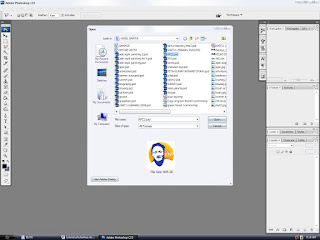


kalo fotonya sudah masuk photoshop lihat dikanan bawah dibagian layer, terlihat layernya masih digembok, cara buka gemboknya gampang tinggal dobel klik aja lalu ok,
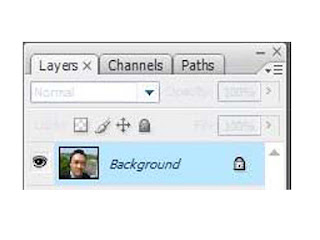
Abis itu copy layernya dengan cara klik “ctrl+j”, nah layer yang mau diotak atik itu adalah layer yang sudah dikopi tadi, kalo layer 0 nggak usah diapa2in, kalo perlu matikan saja dengan mengklik tombol mata disampingnya.
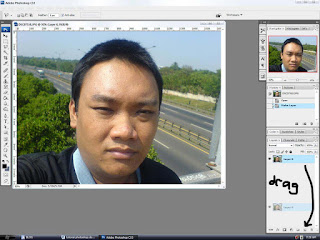


Nah perjalanan anda akan dimulai disini, bersiaplah berpetualang menuju kulit halus berseri indah rupawan bak putri raja, “SIAAP”, “LETS GO!!!”, pertama2 injek kopling... eh salah... pertama2 hilangkan jerawat dengan clone stamp tool itu loh tombol yanggambarnya stempel pak lurah, klik tombolnya lalu atur besaran kepala stamp dengan mengklik tombol di keyboard { untuk memperkecil, atau klik } untuk memperbesar,
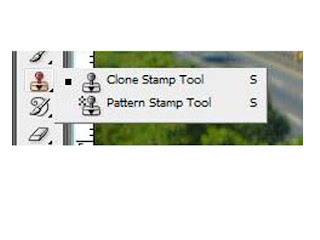
besaran kepala stamp diusahakan sebesar jerawat kamu, kalo jerawat kamu diameternya 2 mili ya kepala stampnya juga dua mili atau lebih, intinya zoom jerawat kamu terus deketin kepala stamp lalu atur besar kepala stampnya dengan klik { / } mudah bukan, hohohohohoohoo....
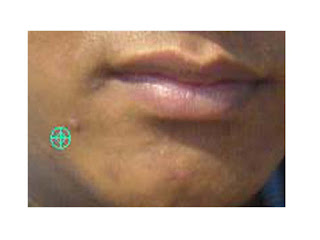
Kalo besaran kepala stamp dirasa cukup tinggal klik alt trus klik disebelah jerawat kamu, lepas alt nya, lalu klik kursor dijerawat kamu, voila...jerawat kamu hilang dalam beberapa detik, nggak usah facial nggak usah pake obat anti acne segala, intinya adalah ngopy kulit yang bagus terus di tambal ke jerawat kita, jadi main tambal sulam gitu hehehehe...., itulah kehebatan photoshop, program yang didesain untuk memodifikasi dot dan pixel dalam komputer, berbeda dengan software vektor lain yang berbasis garis, sedangkan photoshop berbasis dot.
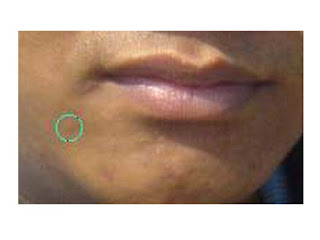


Kalo gambar wajah kamu sudah hilang dari jerawat2 yang meresahkan jiwa tinggal save as gambar kamu menjadi gambar jpg, jangan lupa beri nama “jerawatku hilang” (terserah sih mo dinamain apa), nah kalo sudah di save as gambarnya jadi jpg, mari kita lanjutkan ke step dua yang lebih menakjubkan dan lebih mendebarkan dari apa yang sudah dibayangkan dan dari apa yang sudah didamba2kan.
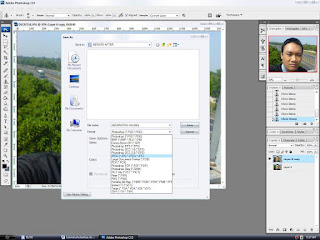
save as JPG


Lanjut ke step dua (gaussian blur)
Gambar kamu yang sudah diedit jerawatnya kini akan di modifikasi kembali dengan cara, buka file kamu dengan cara double klik dilayar abu2 lalu browse file “jerawatku hilang”, kalo udah kepasang fotonya mari kita mulai sesi penghalusan wajah.
Pertama2 copy layer dengan kontrol J (ctrl+j), layer 0 jangan di otak - atik untuk persediaan gambar, pakai layer yang dikopi tadi untuk dimodifikasi,
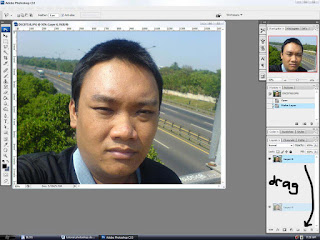
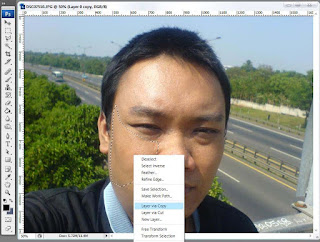
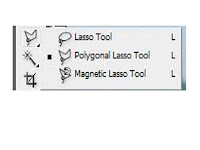
klik layer yang mau dimodifikasi dikanan bawah, setelah itu seleksi kulit wajah yang mau dihaluskan, misal kulit pipi sebelah kiri, seleksi kulit wajah itu dengan poligonal lasso tool, bila sudah terseleksi maka klik kanan di daerah seleksi lalu klik layer via copy.


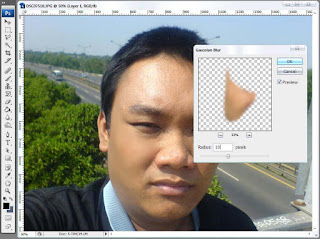
maka kulit wajah akan tercopy, setelah tercopy haluskan dengan cara klik filter > blur > gaussian blur tentukan besaran blur sampai dirasa cukup halus, klik ok maka voila... wajah anda akan menjadi halus bak putri raja, ulangi dibeberapa bagian hingga terlihat halus.

Dan hasil akhir akan terlihat seperti ini :
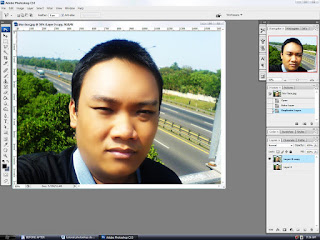

ingat bagian yang di blur adalah kulit yang sewarna dan senada, adapun bagian2 yang tidak boleh diblur adalah bagian ini :

  1. bagian mata : kalo diblur nanti mata anda terlihat seperti mata pocong putih semua
  2. bagian garis wajah : nanti kalo di blur muka anda akan terlihat rata seperti hantu
  3. bagian bibir : nanti bibir bisa hilang dan nggak punya bibir (kasian pacar anda nyariin)
  4. bagian rambut : nanti rambutnya bisa halus kayak karpet

Bagian2 yang boleh diblur adalah :
  1. kulit wajah
  2. pipi bagian kanan dan kiri
  3. jidat
  4. hidung
  5. dagu
  6. leher
  7. lengan
  8. paha (loh udah kebablasan)

before

after


Itulah tadi tips bagaimana cara menghaluskan wajah dengan photoshop, kalo pusing sama cara diatas tadi, nggak usah bingung, tingga replay ntar gw bantuin.

Tuesday, December 21, 2010

Cara Buat Domain CO.CC dengan Hosting Blogger Blogspot

Cara Buat Domain gratis CO.CC dengan hosting Blogger Blogspot. Tutorial bagaimana mengintegrasikan domain CO.CC dengan blogger.com sebagai hosting.
Panduan oleh A. Fatih Syuhud (www.fatihsyuhud.com)

Fungsi pertama dan paling mudah dari domain co.cc seperti di sebut di sini adalah untuk “redirect atau URL forwarding.” Fungsi lain adalah menjadi domain dari blog kita di blogger/blogspot. Misalkan saya punya blog di blogger.com dengan alamat carabikinblog.blogspot.com. Kemudian, saya punya domain di co.cc dengan alamat fatih-syuhud.co.cc. Setelah keduanya diintegrasikan, maka alamat “carabikinblog.blogspot.com” tidak ada lagi; sebagai gantinya blog kita beralamat di fatih-syuhud.co.cc. Ingin coba? Ikuti petunjuk praktis berikut:

B. Fungsi Integrasi dengan Blogger.com / Blogspot
1. Login ke co.cc dengan id Anda waktu daftar kemaren. Klik di sini kalau baru mau daftar sekarang.
2. Klik “Manage Domain” (gambar 1).
3. Klik link nama domain Anda. Saya klik link “fatih-syuhud.co.cc”
4. Klik “Set Up (gambar 3).
5. Kasih tanda tik (centang) pada button (lobang) no. 2.
i. Pada “Host” isi dengan domain co.cc Anda. Saya isi dengan www.fatih-syuhud.co.cc
ii. Pada “TTL” pilih 1D
iii. Pada “Type” pilih CNAME
iv. Pada “Value” isi dengan “ghs.google.com”
v. Klik “Set up.” (lihat gambar 4).
6. Selesai. Hasilnya, lihat gambar 5.

Untuk tutorial cara setting di Blogger.com sudah saya jelaskan di sini, intinya sebagai berikut :
1. Login ke blogger.com Anda.
2. Klik “Pengaturan” atau “Setting”
3. Klik “Publikasikan” atau “Publish”
4. Berpindah ke:  “Domain Kustom” -> klik
5. “Anda sudah memiliki domain?” -> Beralihlah ke pengaturan lanjut” -> klik
6. “Domain Anda” -> Isi alamat domain Anda di kotak. Saya isi: www.fatih-syuhud.co.cc) (Lihat gambar 6)
7. Isi verifikasi kata. Klik “Simpan”. Selesai.

Catatan:

Apa beda redirect / URL Forwarding dengan integrasi (custom) domain?
Seperti bisa dipahami dari makna literal kedua istilah tersebut redirect/url forwarding cuma mengarahkan sedang integrasi/custom domain menyatukan dua unsur yakni co.cc sebagai domain (“kulit luar” dari website/blog) dengan blogger.com/blogspot sebagai hosting atau “jeroan” sebuah website / blog.

Gambar 1


Gambar 2


Gambar 3


Gambar 4


Gambar 5


Gambar 6

Cara Membuat Blog Gratis di Wordpress.com


Bagaimana Cara Membuat Blog gratisan di WordPress.Com
Oleh fatihsyuhud.com


“Ok, ok saya buatin.” Begitu jawaban saya pada beberapa email yang meminta saya untuk memberi tutorial step by step cara membuat blog gratis di wordpress.com. Awalnya saya agak ogah-ogahan karena saya pikir sangat mudah. Tapi karena banyaknya permintaan dari kalangan yang mungkin betul-betul baru di dunia internet, maka tutorial ini saya dedikasikan khusus buat mereka– para calon blogger potensial. Semoga kehadiran mereka semakin menambah semarak dunia blogosphere Indonesia. Tutorial di bawah ini merupakan serial panduan membuat blog di wordpress.com bagi yang pemula (sekali). Insyaallah akan diteruskan pada tulisan-tulisan selanjutnya. Untuk seri tutorial blogger.com/blogspot, silahkan mulai dari sini.


1. Buka www.wordpress.com
2. Klik Sign Up
3. Isi form
a. Username: -> isi nama blog sesuai dengan keinginan (paling sedikit empat huruf/angka)
b. Password: Isi password/kata sandi (sedikitnya enam huruf/angka)
c. Confirm: Ulangi password yang sama dengan di atas.
d. Email Address: Isi email Anda (apabila belum punya email, buat dulu di gmail.com atau yahoomail.com)
e. Legal flotsam: beri tanda tik di kotak yang tersedia sebagai tanda “setuju” dengan perjanjian.
f. Beri tanda tik pada menu “Gimme a blog” (biasanya sudah otomatis ada tanda tik di sini).
g. Klik “Next”
h. Blog Title -> Isi judul yang sesuai.
i. Language -> Pilih Bahasa Indonesia.
j. Privacy -> Kasih tanda tik (biasanya sudah ada otomatis).
4. Klik Sign Up.  Buka Email dari wordpress.com dan klik link di email tsb untuk verifikasi.
5. Akan muncul pesan sebagai berikut:
Your account is now active!
You are now logged in as (username Anda).
An email with your username, password, Akismet API key and important links has been sent to your email address.
Write a post, change your template or visit the homepage.
5. Itu berarti Anda sudah berhasil membuat blog. Silahkan login ke blog Anda. Berikut alamat penting untuk Anda:
a. Untuk login, buka: http://namabloganda.wordpress.com/wp-login.php
b. Isi username (=nama blog) dan password.
c. Klik “Write” atau “Tulis” untuk mulai membuat posting.
d. Klik “Publish” atau “Tampilkan”
6. Selesai (kalau mau udahan, jangan lupa klik “Log Out”).
Catatan:
  • Di wordpress.com, satu account bisa untuk membuat lebih dari satu blog. Ini sama dengan blogger.com/blogspot di mana satu account bisa untuk membuat beberapa blog.
  • Kelebihan wordpress.com dibanding blogger.com adalah (1) comment friendly: pengunjung mudah berkomentar karena kotak komentar langsung terbuka di bawah posting. Bagi Anda yang suka dikomentarin, wordpress cocok untuk Anda; (2) Posting terbaru akan muncul beberapa saat di Dashboard (Menu Utama) seluruh pemakai wordpress.com, apabila posting Anda cukup menarik Anda juga berkesempatan masuk BOTD (best of the day) yakni 10 posting terbaik hari itu dan akan muncul selama sehari di Menu Utama (Dashboard) seluruh pemakai wordpress.com. Untuk BOTD ini diklasifikasi berdasar bahasa. Pastikan Anda memilih Bahasa Indonesia pada saat mendaftar (lihat poin 3.i.)
  • Kekurangan wordpress.com dibanding blogger.com/blogspot adalah javascript tidak berfungsi (disabled) artinya Anda tidak bisa memasang iklan apapun–AdSense, Adbrite, dll–di wordpress.com. Tidak masalah buat blogger yang memang betul-betul ingin ngeblog saja, tanpa ada niat untuk iseng-iseng pasang iklan. Bagi yang ingin pasang iklan, dapat juga di blog gratis yang pakai software wordpress juga seperti blogsome.com, blogs.ie., . Sayangnya, kedua penyedia blog gratis ini masih memakai software wordpress lama (tak ada fasilitas widget, dan lain-lain). Ada juga blogdetik.com, dan dagdigdug.com milik orang Indonesia yang memakai mesin wordpress terbaru.
Selamat ngeblog di wordpress.com

Tuesday, December 14, 2010

Tutorial Mengetik 10 Jari

Salah satu hal yang meng inspirasi saya ingin mengetik 10 jari adalah dari cuplikan sebuah film, di film itu ditampilkan seorang tokoh yg mengetik dengan jarinya tanpa melihat keyboard, jari-jarinya menari-nari diatas keyboard layaknya seorang ahli masak sedang membuat adonan, atau seperti pilot yang sedang mengendalikan pesawat. Ia menikmatinya dengan mengetik sangat cepat sementara matanya hanya tertuju di Layar monitor dan otaknya asik berfikir untuk memecahkan suatu kode rahasia. Dari film tersebut mulailah timbul keinginan dari lubuk hati saya yang paling dalam untuk mulai belajar mengetik 10 jari. Saat itu saya belajar secara otodidak, dengan bantuan beberapa software pendukung untuk belajar mengetik 10 jari.

Dalam blog ini saya hanya ingin berbagi pengalaman menarik saya cara mengetik 10 jari, pada awalnya memang sulit dan membosankan, tapi klo kita mau sabar, berusaha dan pantang menyerah, pasti kita bisa melakukannya. Dan jangan lupa, ilmu ini akan kita gunakan sampai kelak untuk selama lamanya. Berikut ini akan saya ulas mengenai bagan–bagan keyboard yg akan kita pelajari nantinya,
Denah KEYBOARD beserta tugas setiap masing-masing jari :


Persiapan :
Untuk memulai mengetik, kita letakkan jari-jari kita pada tombol-tombol berikut ini :


Untuk kedua jempol kita letakkan diatas tombol [SPACE] atau spasi,
Ini merupakan tombol kunci, dari sinilah nanti semua tombol bisa kamu gapai dengan 10 jari mu.

Setelah 10 jari mu nempel di keyboard, inilah yg harus kamu lakukan :

  1. Rileks kan pikiran kamu. Matikan Winamp kamu seandainya masih nyala.
  2. Buang jauh semua pikiran yang menggangu. Klo ada jemuran yg belum diangakat padahal mau hujan mending jemurannya diangkat dulu, klo perut lapar padahal dari pagi belum sarapan mending makan dulu. Pokoknya saat memulai mengetik 10 jari pikiran kita harus benar-benar tenang.
  3. Konsentrasi.
  4. Fokus, dan ingatlah selalu ilmu yg akan kamu pelajari ini adalah ilmu yang sangatlah berharga.

Latihan – latihan dasar, mulailah untuk mengetik huruf-huruf ini :
  1. asdfjkl; asdfjkl; asdfjkl; asdfjkl; asdfjkl; asdfjkl; asdfjkl; asdfjkl; asdfjkl; asdfjkl; (20x)
  2. qweruiop qweruiop qweruiop qweruiop qweruiop qweruiop qweruiop (30x)
  3. zxcvm,./ zxcvm,./ zxcvm,./ zxcvm,./ zxcvm,./ zxcvm,./ zxcvm,./ zxcvm,./ (40x)
  4. The quick brown fox jump over the lazy dog (50 X)
  5. Typewriter quick stewardess helicopter brown polycarbonate jump (20x)
  6. Seorang teman mengajarkan kepada saya bagaimana cara mengetik sepuluh jari, saya rasa ia telah membekali ilmu yang sangat berharga pada kehidupan saya. (20x)
  7. He he he he he he he he (1x)
  8. Terus ulangi latihan ini selama seminggu, Dan jangan pernah lupa, ilmu yg akan kamu pelajari selama seminggu ini, akan selalu kamu gunakan setiap harinya, sampai akhir hayatmu.
.
Kamu juga bisa download software TypeFaster-v0.4.2 untuk referensi kamu belajar mengetik 10 jari. Belajar Komputer

Belajar SEO - Apa Itu SEO


Belajar SEO atau Mengenal apa itu SEO adalah hal yang wajib dilakukan oleh semua webmaster atau Blogger. Secara Umum SEO ( Search Engine Optimization) adalah usaha usaha yang dapat kita lakukan untuk meningkatkan rangking website atau blog kita di mata search engine (mesin pencari), atau segala upaya untuk menaikkan SERP (search engine results page). Tujuan utama dari segala macam usaha SEO ini adalah mendapatkan pengunjung atau visitor ke blog atau website kita melalui mesin pencari (search engine) seperti google, yahoo, MSN dan lain-lain. Semakin baik rangking blog atau situs kita di mata mesin pencari, maka akan semakin banyak pengunjung yang mengunjungi blog/website kita. Itulah pentingnya mengapa kita harus belajar SEO. Q9T6VC9KFZQU

Aktifitas SEO atau Search Engine Optimization ini terdiri dari dua Jenis

Pertama, aktivitas on-page SEO, yaitu aktifitas belajar SEO yang kita lakukan langsung pada blog atau website kita sendiri. Aktifitas on-page ini menyangkut rekayasa terhadap elemen dan isi blog atau website kita, dan sebagian besar dilakukan tanpa memerlukan biaya. misalnya memilih nama domain, membuat konten original, menambahkan meta tag dan lain2.

Kedua, Aktivitas off-page SEO, berlawanan dengan On Page, aktifitas belajar SEO ini dilakukan di luar blog kita, misalnya, mensubmit url blog ke search engine, submit ke web directory, bergabung dengan forum, mencari backlink dari blog/website sejenis dan lain2

Itulah tahap awal belajar SEO yang wajib dilakukan agar blog kita bisa mendapatkan hasil yang bagus di search engine. Tutorial SEO

Mengenal Tools Adobe Photoshop

Toolbox fungsinya sangat penting karena memudahkan kita. Berikut ini akan dijelaskan mengenai fungsi dari masing-masing tools yang terdapat pada toolbox Adobe Photoshop . Untuk cara penggunaan lebih detil masing-masing tools akan dijelaskan secara terpisah. tool-tool photoshop


A. SELECTION TOOL
  • A.1. Marquee Tool
    Saat kita klik Marquee Tool kita bisa melihat ada 4 jenis marquee tool
    1. Rectangular Marquee (Shortcut keyboard: M, atau Shift + M)
    Digunakan untuk membuat area selection berbentuk segi empat pada image.
    2. Elliptical Marquee (Shortcut keyboard: M, atau Shift + M)
    Digunakan untuk membuat area selection berbentuk elips atau lingkaran pada image.
    3. Single Row Marquee
    Digunakan untuk membuat area selection satu baris pada image (ukuran tinggi selection adalah 1 pixel)
    4. Single Column Marquee
    Digunakan untuk membuat area selection satu kolom pada image (ukuran lebar selection adalah 1 pixel).  
  • A.2. Move Tool
    Shortcut keyboard: V
    Digunakan untuk menggeser/memindah selection, layers, dan guides.
  • A.3. Lasoo Tool
    (Shortcut keyboard: L, atau Shift + L untuk mengubah jenis Lasoo) Terdiri dari 3 jenis yaitu:
    1. Lasoo
    Digunakan untuk membuat area selection dengan bentuk bebas
    2. Polygonal Lasoo
    Digunakan untuk membuat area selection berbentuk polygon
    3. Magnetic Lasoo
    Digunakan untuk membuat area selection dengan cara menempelkan
    tepi selection pada area tertentu pada image.
  • A.4. Magic Wand Tool
    Shortcut keyboard: W
    Digunakan untuk membuat area selection yang memiliki warna serupa.Perbedaan toleransi warna dapat diatur pada tool option bar.
B. CROP & SLICE TOOL
  • B.1. Crop Tool
    Shortcut keyboard: C
    Digunakan untuk memangkas image (memotong dan membuang area tertentu dari image)
    B.2. Slice Tool
    (Shortcut keyboard: K, atau Shift + K untuk mengubah slice)
    Terdiri dari 2 jenis yaitu:
    1. Slice Tool
    Digunakan untuk membuat potongan-potongan dari suatu image
    2. Slice Select Tool
    Digunakan untuk memilih potongan pada suatu image
C. RETOUCHING TOOL
  • C.1. Patch/Healing Brush Tool
    (Shortcut keyboard: J, atau Shift + J mengubah tool)
    1. Patch Tool
    Digunakan untuk mengecat/melukis pada area tertentu image dengan pola (pattern) atau sample tertentu. Cocok untuk memberbaiki image yang rusak.
    2. Healing Brush Tool
    Digunakan untuk mengecat/melukis image dengan pola atau sample tertentu. Cocok untuk memperbaiki image yang agak rusak.
  • C.2. Stamp Tool
    (Shortcut keyboard: S, atau Shift + S untuk mengubah tool) terdiri dari 2 jenis yaitu:
    1. Clone Stamp Tool
    Digunakan untuk melukis image dengan sample image tertentu
    2. Pattern Stamp Tool
    Digunakan untuk melukis image dengan menggunakan pola tertentu
     
  • C.3. Eraser Tool
    (Shortcut keyboard: E, atau Shift + E untuk mengubah jenis eraser)
    Terdiri dari 3 jenis yaitu:
    1. Eraser
    Digunakan untuk menghapus pixel image dan mengembalikannya ke state tertentu.
    2. Background Eraser
    Digunakan untuk menghapus area tertentu image menjadi transparan.
    3. Magic Eraser
    Digunakan untuk menghapus area tertentu image yang memiliki warna yang serupa menjadi transparan dengan satu kali klik.
  • C.4. Sharpen, Blur, Smudge Tool
    (Shortcut keyboard: R, atau Shift + R)
    1. Sharpen Tool
    Digunakan untuk menajamkan area tertentu pada image.
    2. Blur Tool
    Digunakan untuk menghaluskan/mengaburkan area tertentu pada image.
    3. Smudge Tool
    Digunakan untuk menggosok/mencoreng area tertentu pada image
  • C.5. Dodge, Burn, Sponge Tool
    (Shortcut keyboard: O, atau Shift + O)
    1. Dodge Tool
    Digunakan untuk menerangkan warna di area tertentu pada image
    2. Burn Tool
    Digunakan untuk menggelapkan warna di area tertentu pada image
    3. Sponge Tool
    Digunakan untuk mengubah saturation di area tertentu pada image.
D. PAINTING TOOL
  • D.1. Brush Tool
    (Shortcut keyboard: B, atau Shift + B untuk mengubah tool) Terdiri dari 2 jenis yaitu:
    1. Brush Tool
    Digunakan untuk melukis image dengan goresan kuas
    2. Pencil Tool
    Digunakan untuk melukis image dengan goresan pencil
  • D.2. History Brush Tool
    (Shortcut keyboard: Y, atau Shift + Y untuk mengubah jenis)
    Terdiri dari 2 jenis yaitu:
    1. History Brush Tool
    Digunakan untuk melukis image menggunakan snapshot atau state history dari Image
    2. Art History Tool
    Digunakan untuk melukis image menggunakan snapshot atau state
    history dari image, dengan model artistik tertentu. 
  • D.3. Gradient, Paint Bucket Tool
    (Shortcut keyboard: G, atau Shift + G)
    1. Gradient Tool
    Digunakan untuk mengecat area yang dipilih (selected area) dengan
    perpaduan banyak warna.
    2. Paint Bucket Tool
    Digunakan untuk mengecat area yang dipilih dengan warna foreground
    atau pola tertentu.
E. DRAWING AND TYPE TOOL
  1. E.1. Selection Tool
    (Shortcut keyboard: A, atau Shift + A untuk mengubah jenis) Terdiri dari 2 jenis yaitu:
    1. Path Selection Tool
    Digunakan untuk melakukan selection path
    2. Direct Selection Tool
    Digunakan untuk mengubah anchor dan direction point dari path.
    E.2. Type Tool
    (Shortcut keyboard: T, atau Shift + T untuk mengubah jenis) Terdiri dari 4 jenis yaitu:
    1. Horizontal Type Tool
    Digunakan untuk membuat tulisan secara horizontal
    2. Vertical Type Tool
    Digunakan untuk membuat tulisan secara vertikal
    3. Horizontal Type Mask Tool
    Digunakan untuk membuat selection berbentuk tulisan secara horizontal
    4. Vertical Type Mask Tool
    Digunakan untuk membuat selection berbentuk tulisan secara vertikal
  2. E.3. Pen Tool
    1. Pen Tool
    (Shortcut keyboard: P, atau Shift + P)
    Digunakan untuk membuat path dengan lengkung-lengkung yang halus
    2. Freeform Pen Tool
    (Shortcut keyboard: P, atau Shift + P)
    Digunakan untuk membuat path berbentuk bebas (sesuka kita )
    3. Add Anchor Point Tool
    Digunakan untuk menambah anchor point atau titik editor pada path
    4. Delete Anchor Point Tool
    Digunakan untuk menghapus anchor point tertentu pada path  
5. Convert Point Tool
Digunakan untuk mengubah anchor dan direction point tertentu pada path
  • E.4. Shape Tool
    (Shortcut keyboard: U, atau Shift + U untuk mengubah jenis)
    1. Rectangle Tool
    Digunakan untuk menggambar bentuk segi empat
    2. Rounded Rectangle Tool
    Digunakan untuk menggambar segi empat melengkung
    3. Ellipse Tool
    Digunakan untuk menggambar ellipse
    4. Polygon Tool
    Digunakan untuk menggambar polygon
    5. Line Tool
    Digunakan untuk menggambar garis lurus
    6. Custom Shape Tool
    Digunakan untuk menggambar bentuk tertentu dari daftar bentuk yang ada
F. ANNOTATION, MEASURING & NAVIGATION TOOL
  • F.1. Notes Tool
    (Shortcut keyboard: N, atau Shift + N untuk mengubah jenis)
    1. Notes Tool
    Digunakan untuk membuat catatan pada image seperti copyright.
    2. Audio AnnotationTool
    Digunakan untuk membuat suara/audio pada image
  • F.2. Eyedropper, Measure Tool
    (Shortcut keyboard: I, atau Shift + I)
    1. Eyedropper Tool
    Digunakan untuk mengambil sample warna pada image untuk warna
    foreground
    2. Color Sampler Tool
    Digunakan untuk mengambil berbagai sample warna pada image
    3. Measure Tool
    Digunakan untuk mengukur jarak atau sudut pada image
  • F.3. Hand Tool
    Shortcut keyboard: H
    Digunakan untuk menggeser/memindah bidang pandang image di dalam window view area.
  • F.4. Zoom Tool
    Shortcut keyboard: Z
    Digunakan untuk memperbesar atau memperkecil tampilan image.
  • F.5. Background and foreground color
    Supaya default tekan tombol D maka warna foreground dan background menjadi putih dan hitam. Untuk menukar warna background dan foreground tekan tombol X.
  • F.6. Normal and Quickmask Mode
    Normal Mode : Semua fungsi seperti brush akan berjalan seperti biasanya. Quickmask Mode : fungsi brush bisa dipakai untuk seleksi cuman jika setelah proses quickmask maka yang diseleksi malah dibagian luar nya.
  • F.7. Screen Mode
    Untuk melihat tampilan area kerja windows.
 To be continue... Tutorial Photoshop

LinkWithin

Related Posts Plugin for WordPress, Blogger...